Boekingsprogramma kan niet worden gestart
Profit toont deze melding als de boekingslay-out om bepaalde redenen niet beschikbaar is. Deze redenen zijn vermeld in de melding: Er is óf nog geen boekingslay-out gedefinieerd, óf je hebt geen rechten op een boekingslay-out voor dit boekingsprogramma óf alle boekingslay-outs voor dit boekingsprogramma zijn geblokkeerd.
Let op:
Het is mogelijk dat je geen rechten hebt om de boekingslay-outs te onderhouden of te kiezen. Raadpleeg dan de Profit applicatiebeheerder. De applicatiebeheerder kan je verder helpen.
|
Inhoud |
Is de boekingslay-out geblokkeerd
- Ga naar: Algemeen / Beheer / Boekingslay-out.
- Selecteer de boekingslay-out die betrekking heeft op de betreffende functie.
- Klik op de actie: Definitie.
- Vink het veld Geblokkeerd uit als je deze boekingslay-out wilt gebruiken.
- Klik op: Opslaan en sluiten.
Welke boekingslay-out is gekoppeld?
- Ga naar: Financieel / Grootboek / Dagboek.
- Ga naar het tabblad: Lay-out.
- Je ziet hier welke boekingslay-out wordt gebruikt voor het boeken.
Heeft de gebruiker rechten op de boekingslay-out?
Je kunt een boekingslay-out autoriseren voor specifieke gebruikers (definitie-autorisatie).
Definitiegroep maken:
- Ga naar: Algemeen / Beheer / Instellingen autorisatie / Definitiegroep.
- Voeg een definitiegroep toe, bijvoorbeeld Manager.
Definitiegroep koppelen:
- Ga naar: Algemeen / Beheer / Boekingslay-out.
- Selecteer de boekingslay-out.
- Klik op de actie: Definitie.
- Selecteer de definitiegroep.
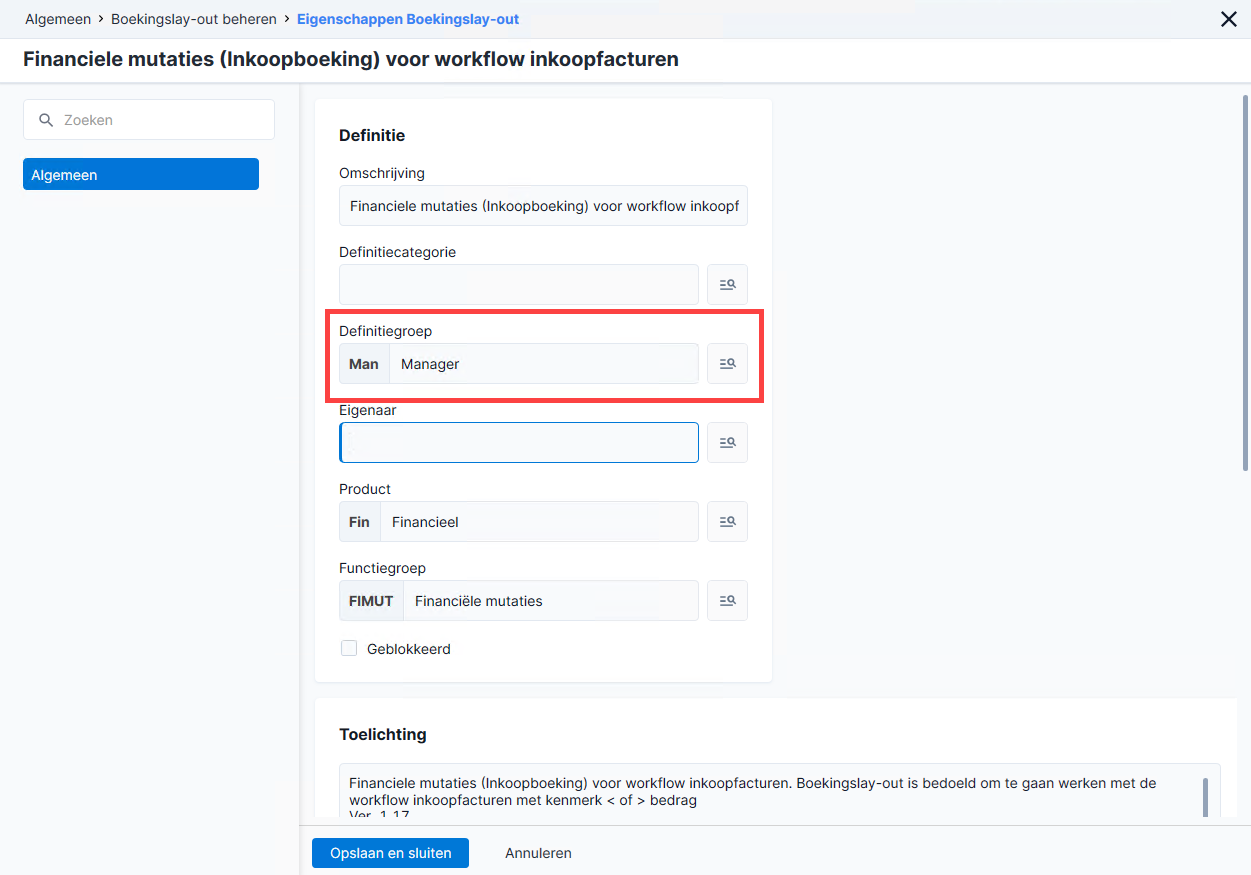
- Klik op: Opslaan en sluiten.
Autorisatiefilter vastleggen:
- Ga naar: Algemeen / Beheer / Autorisatie tool.
- Ga naar het tabblad: Onderhoud filters.
- Selecteer het filtertype Algemeen / Definitie uitvoeren (o.a. rapport, analyse, document).
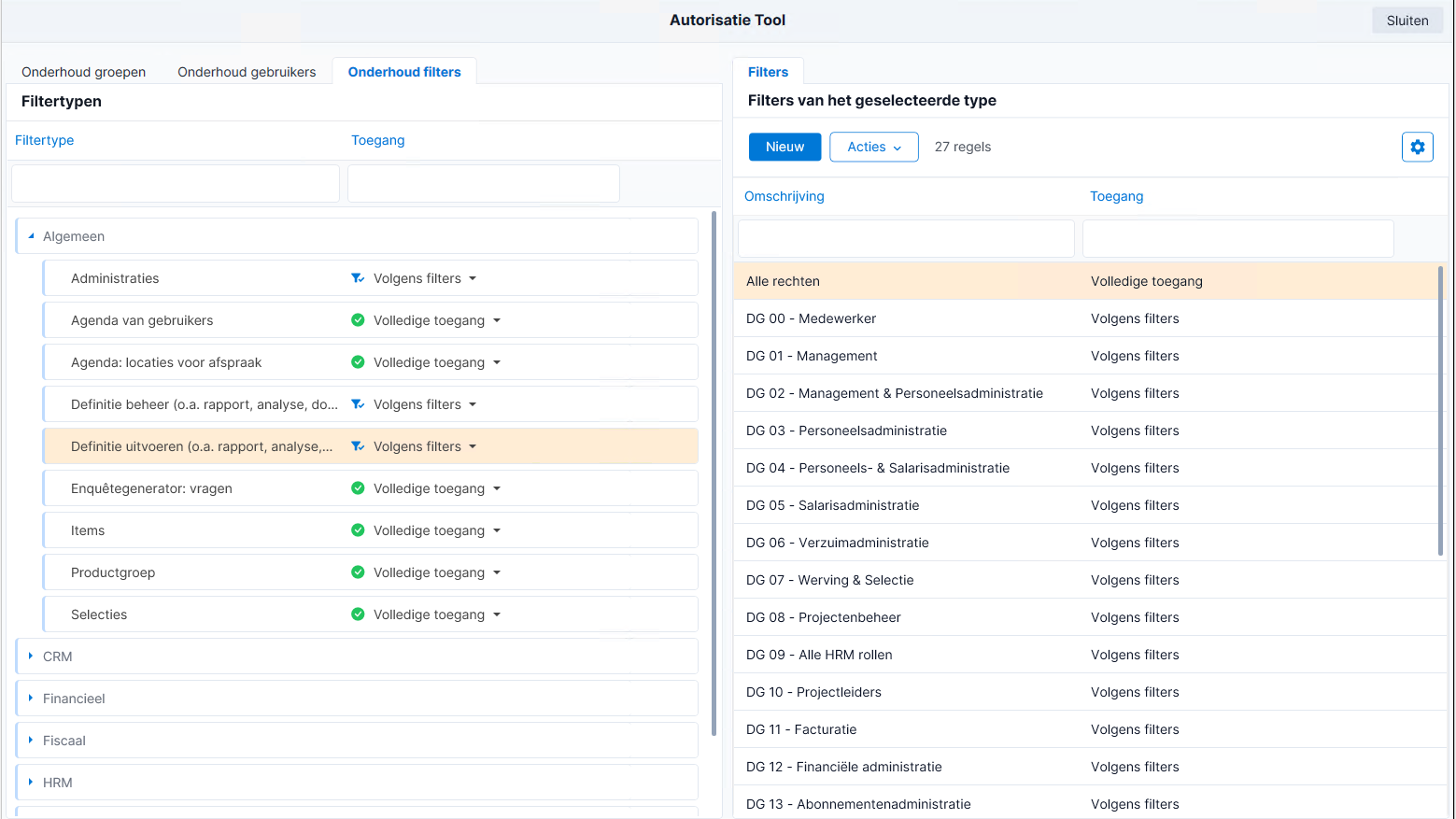
- Voeg een filter toe.
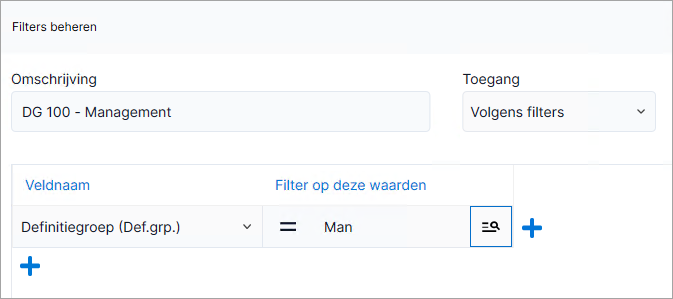
- Ga naar het tabblad: Onderhoud groepen.
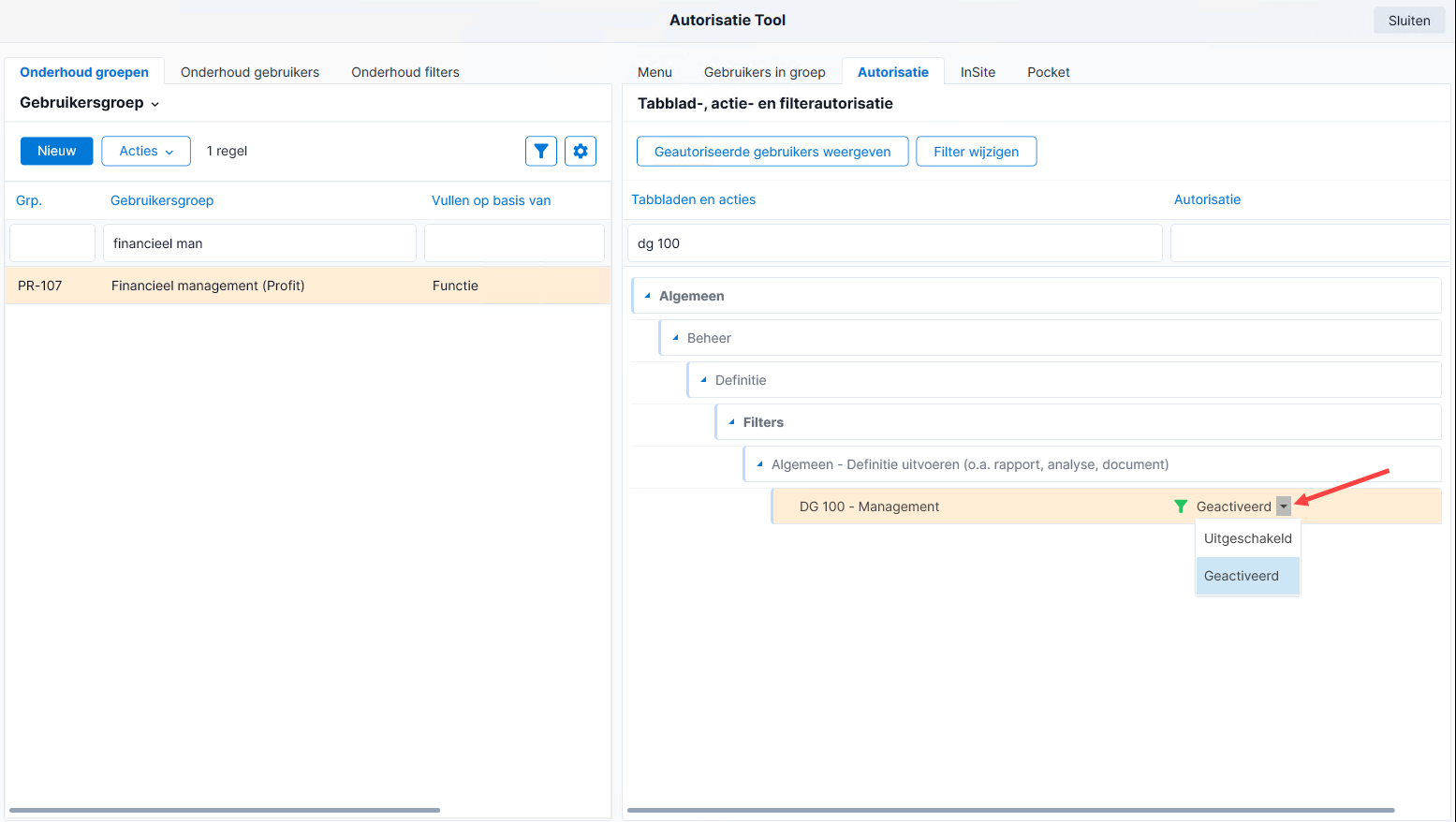
- Selecteer de gebruikersgroep.
- Ga naar het tabblad: Autorisatie.
- Ga naar: Algemeen / Beheer / Definitie / Filters / Algemeen- Definitie Uitvoeren.
- Ken rechten toe op het autorisatiefilter.
Is de boekingslay-out geselecteerd in de administratie-instellingen?
- Ga naar: Financieel / Beheer / Instellingen administratie.
- Ga naar het tabblad: Boeken overig.
- Staat bij Vaste journaalpost een boekingslay-out geselecteerd? Zo niet, selecteer deze dan alsnog.
Betreft dit het boekingsprogramma voor handmatig afletteren?
Bij de functie Financieel / Boeken / Afletteren wordt de boekingslay-out Handmatig afletteren (Profit) gebruikt. Deze boekinglay-out wordt niet getoond in Algemeen / Beheer / Boekingslay-out als je geen autorisatie hebt op deze definitie. Dit los je als volgt op:
- Ga naar: Algemeen / Beheer / Autorisatie tool.
- Ga naar het tabblad: Onderhoud gebruikers.
- Selecteer de gebruiker.
- Ga naar het tabblad: Autorisatie.
- Ga naar: Algemeen / Beheer / Definitie / Filters / Definitie beheer
- Zet het filter Volledige toegang tijdelijk op Filter actief.
- Sluit de Autorisatie tool. Open de omgeving opnieuw.
Vervolgens is het mogelijk de boekingslay-out Handmatig afletteren (Profit) op te zoeken:
- Ga naar: Algemeen / Beheer / Boekingslay-out.
- Selecteer de boekingslay-out Handmatig afletteren (Profit).
- Klik op de actie: Definitie.
- Koppel de definitiegroep waar je (de gebruiker) recht op hebt.
- Hierna kun je in de Autorisatie tool het filter dat je net op actief hebt gezet, weer dichtzetten.