Facturering abonnementen inrichten
Met abonnementsfacturatie factureer je abonnementen en verwerk (journaliseer) je deze facturen in Profit Financieel. De abonnementsfacturen kun je eenvoudig journaliseren. Hiervoor richt je de integratie met Profit Financieel in. Ook stel je in hoe Profit abonnementsfacturen maakt, verstrekt en journaliseert.
Voordat je facturering van abonnementen kunt gebruiken, moet je dit inrichten.
Als je abonnementsomzet wilt journaliseren voordat Profit de factuur genereert, dan richt je periodetoekenning abonnementen in nadat je onderstaande inrichting hebt voltooid. 
Dit ga je inrichten
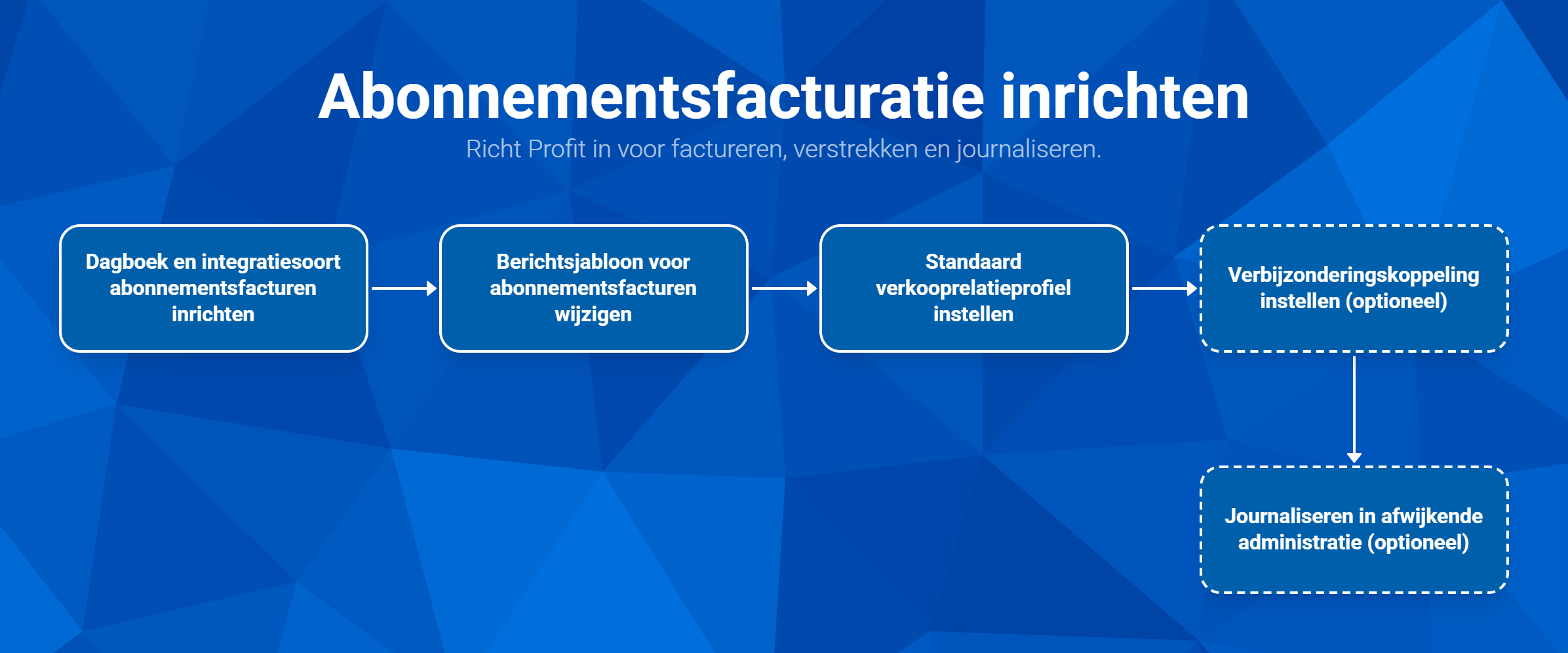
Je richt eerst het dagboek en de integratiesoort voor abonnementsfacturen in. Hiermee bepaalt Profit de nummering en boekt Profit de abonnementsfacturen in Profit Financieel. Daarna maak of wijzig je het berichtsjabloon voor de e-mail bij de abonnementsfactuur. Vervolgens koppel je de juiste rapporten, berichtsjablonen en verzamelinstellingen in het verkooprelatieprofiel.
Als je de opbrengsten verder wilt uitsplitsen, richt je optioneel een verbijzonderingskoppeling in. Werk je met meerdere administraties, dan kun je optioneel instellen dat je abonnementen op een afwijkende administratie journaliseert.
Stap 1: Dagboek en integratiesoort voor abonnementen inrichten
Abonnementsfacturen wil je in Profit Financieel verwerken. Daarvoor stel je het dagboek in waarop je facturen en creditfacturen wilt boeken. Op hoog niveau doe je dit in de integratiesoort. Je kunt hier in een verkooprelatieprofiel van afwijken voor een bepaalde groep verkooprelaties.
Profit gebruikt het dagboek dat je instelt voor de factuurnummering en het doorboeken van de abonnementsfacturen naar Profit Financieel.
Let op:
Profit kan op verschillende plekken factuurnummers genereren: tijdens het boeken in Financieel én tijdens de facturering in Ordermanagement, Projecten en Abonnementen. Profit bepaalt de factuurnummers op al die plekken automatisch op basis van het veld met het laatste factuurnummer in het financiële dagboek dat je voor de integratie van de facturen hebt ingesteld in de instellingen van de omgeving. Factuurnummers moeten in Profit uniek zijn: een factuurnummer mag slechts één keer voorkomen. Ook de nummers van verkoopfacturen en van inkoopfacturen mogen niet overlappen. Om problemen met de nummering te voorkomen de volgende tips:
- Gebruik indien mogelijk voor de integratie van de verkoopfacturen vanuit Ordermanagement, Projecten en Abonnementen hetzelfde integratiedagboek.
- Als je toch verschillende dagboeken gebruikt, zorg er dan voor dat de nummerseries van deze dagboeken elkaar nooit kunnen overlappen.
- Controleer of ook de nummering van de dagboeken waarin je in Profit Financieel handmatig facturen boekt (inkoopboeken en verkoopboeken) niet kan overlappen met de nummers die Profit automatisch uitdeelt in Ordermanagement, Projecten en Abonnementen.
Dagboek facturen en creditfacturen voor abonnementen in integratiesoort inrichten:
- Ga naar: Algemeen / Inrichting / Integratie-instellingen / Integratiesoort.
Je ziet nu de beschikbare integratiesoorten.
- Open de eigenschappen van de integratiesoort Abonnementsfacturen of voeg deze toe.
- Ga naar het tabblad: Algemeen.
- Selecteer de administratie waarvoor je deze integratiesoort toevoegt als je met meerdere administraties werkt.
Per administratie kun je een integratiesoort maar één keer toevoegen.
- Selecteer de integratiesoort Abonnementsfacturen.
- Selecteer bij Dagboek het verkoopdagboek voor de abonnementsfacturen.
- Selecteer bij Dagboek creditfacturen het dagboek voor de creditfacturen. Voeg er eventueel eerst één toe, bijvoorbeeld voor België.
- Selecteer hoe Profit de omschrijving van de boeking in Profit Financieel opbouwt. Je kunt kiezen uit:
- Bron + omschrijving bron resulteert in Profit Financieel in '[abo] Abonnementsfacturen'
- Bron + naam factuurrelatie, resulteert in: [abo] Van Kempen Afbouw
- Bron + nummer factuurrelatie + naam factuurrelatie, wat resulteert in: [abo] 10004 - Van Kempen Afbouw
- Bron + omschrijving project
- Bron + projectnummer + omschrijving project
- Bron + week levering
- Bron + projectnummer + projectfase + omschrijving projectfase
- Vink eventueel Factuurkorting gebruiken aan als je korting over de hele factuur wilt toestaan.
- Selecteer een waarde bij Rekening factuurkorting als je Factuurkorting gebruiken hebt aangevinkt. Op deze grootboekrekening boekt Profit dan de factuurkorting.
- Klik op: Voltooien.
Afwijkende dagboeken voor facturen en creditfacturen voor Abonnementen in verkooprelatieprofiel instellen:
In een verkooprelatieprofiel kun je voor een bepaalde groep verkooprelaties afwijken van de instellingen van de integratiesoort.
- Ga naar: Algemeen / Inrichting / Integratie-instellingen / Verkooprelatieprofiel.
- Open het verkooprelatieprofiel.
- Ga naar het tabblad: Algemeen.
- Selecteer bij Dagboek het afwijkende dagboek voor facturen.
- Selecteer bij Dagboek creditfacturen het afwijkende dagboek voor creditfacturen.
- Klik op: Opslaan en sluiten.
Stap 2: Berichtsjabloon voor abonnementsfacturen wijzigen
Standaard levert AFAS bij elk proces een berichtsjabloon mee. Dit berichtsjabloon is de begeleidende e-mail bij de abonnementsfactuur. De meegeleverde berichtsjablonen herken je aan (Profit) in de naam. Je vindt hier een voorbeeld van het berichtsjabloon Abonnementsfactuur (Profit) en hier een voorbeeld van het berichtsjabloon Pro forma abonnementsfactuur (Profit). Als je een nieuw berichtsjabloon wilt toevoegen en bewerken, dan volg je de stappen in dit artikel.
Daarna koppel je in de volgende stap het nieuwe berichtsjabloon in het standaard verkooprelatieprofiel.
Stap 3: Standaard verkooprelatieprofiel instellen
In het verkooprelatieprofiel kun je bepalen welke rapporten en berichtsjablonen Profit moet gebruiken voor de abonnementsfacturen. In het standaard verkooprelatieprofiel zijn de rapporten en facturen al gekoppeld aan de meegeleverde Profit-rapporten. Je vindt hier een voorbeeld van het rapport Abonnementsfactuur (Profit) en hier een voorbeeld van het rapport Proforma Abonnemenstfactuur (Profit). Profit kan jouw huisstijl toepassen in de standaardrapporten. Je wijzigt dit standaard verkooprelatieprofiel wanneer je eigen berichtsjablonen wilt gebruiken.
Voor e-facturering moet je ook altijd de Bankrek. verkoopfactuur invullen.

Verzamelen abonnementsfacturen
Verder kun je in het verkooprelatieprofiel bepalen of je abonnementen bij het factureren wilt verzamelen. Standaard maakt Profit je abonnementsfacturen allemaal apart, dus per abonnement. Je kunt de abonnementsfacturen ook per verkooprelatie, per project of per referentie opdrachtgever verzamelen. Ook over de modules heen kun je verzamelen via de gecombineerde Verzamelfactuur.
Controleer minimaal onderstaande velden. Alle instellingen van het verkooprelatieprofiel kun je hier vinden.
Aandachtspunten:
- Zorg ervoor dat je in de eigenschappen van een verkooprelatie/debiteur dit verkooprelatieprofiel koppelt.
- Als je een afwijkend verkooprelatieprofiel hebt voor het verzamelen op factuur, koppel je deze aan de
 verkooprelaties waar dit moet gelden. Stel eventueel ook bij de verkooprelaties in dat je aan een andere verkooprelatie wilt factureren.
 - Als een debiteur niet is gekoppeld aan een verkooprelatieprofiel dan gelden de instellingen van het standaard meegeleverde verkooprelatieprofiel '*****'.
- Als je abonnementsfacturen wilt verzamelen controleer of de abonnementen, waarvan Profit de facturen moet verzamelen, op de belangrijkste punten overeenkomen. Anders zal Profit de facturen niet verzamelen.
Verkooprelatieprofiel instellen voor abonnementsfacturen:
- Ga naar: Algemeen / Inrichting / Integratie-instellingen / Verkooprelatieprofiel.
- Open het standaard verkooprelatieprofiel of het afwijkende profiel.
- Ga naar het tabblad: Algemeen.
- Je ziet de dagboeken die je eerder hebt geselecteerd.
- Ga naar het tabblad: Factureren.
Je ziet dat bij Bankrek. verkoopfactuur het bankrekeningnummer voor de e-facturering is gekoppeld. Dit nummer is verplicht als je e-facturen verstrekt.
Bij Aantal exemplaren afdrukken kun je instellen facturen er moeten worden afgedrukt. Standaard wordt een factuur één keer afgedrukt.
- Ga naar het tabblad: Rapport factuur.
Je ziet dat bij Abonnementsfactuur en bij Pro forma abonnementsfactuur de standaard Profit-rapporten (lay-outs) zijn gekoppeld. Deze rapporten bepalen hoe de facturen eruit zien. Je kunt ook zelf rapporten toevoegen en hier koppelen.
- Ga naar het tabblad: Berichtsjabloon factuur.
- Selecteer het nieuwe berichtsjabloon.
- Ga naar het tabblad Verzamelfactuur als je de factuurregels over de modules Projecten, Abonnementen en cursussen wilt combineren.
Lees hier meer over Verzamelfactuur inrichten in het verkooprelatieprofiel en gebruiken.
- Ga naar het tabblad Verzamelen per onderdeel als je niet van de gecombineerde verzamelfactuur gebruikmaakt, maar dit binnen de module wilt inrichten.
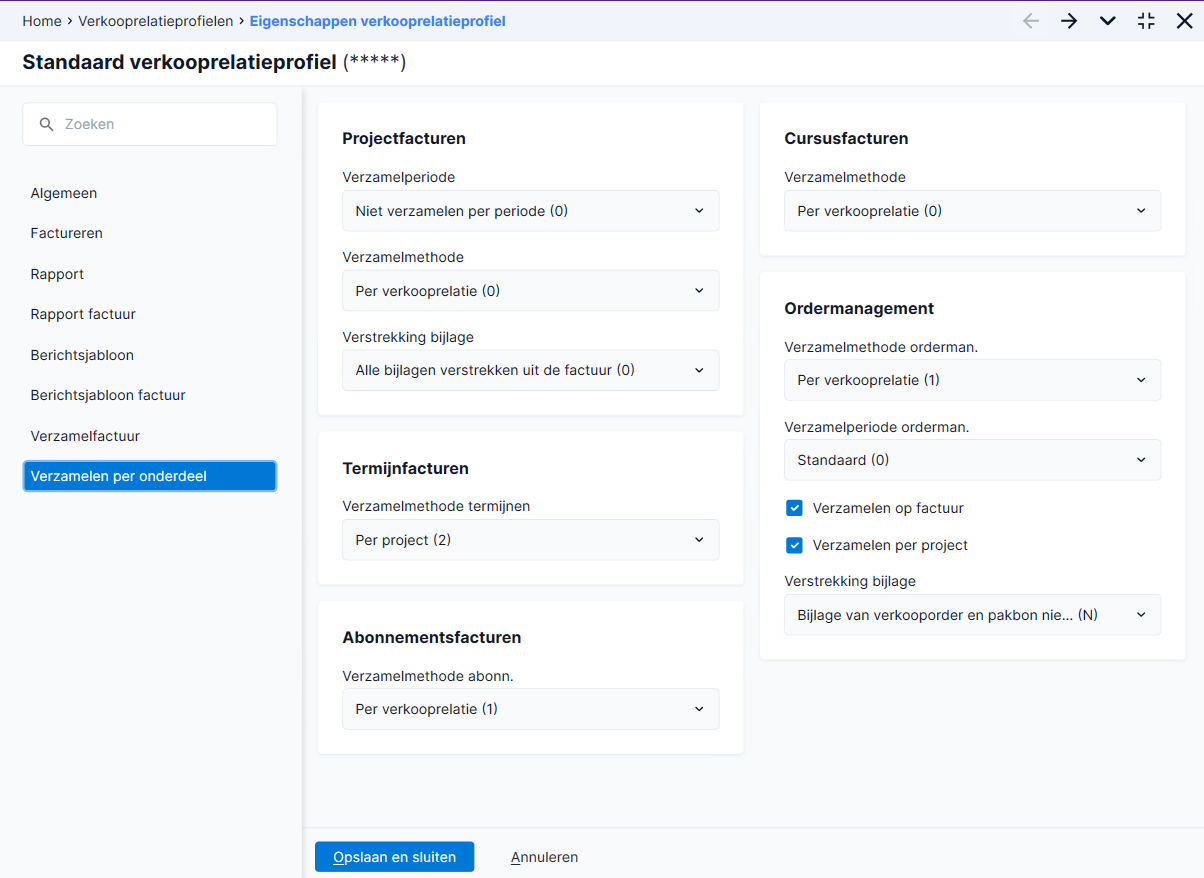
- Selecteer bij Verzamelmethode abonn. volgens welke methode je wilt verzamelen, als je automatische projectfacturen wilt verzamelen. Per verkooprelatie is de standaard verzamelmethode:
- Per verkooprelatie.
Als verzamelen per verkooprelatie is ingesteld in een verkooprelatieprofiel, dan verzamelt Profit abonnementen van dezelfde verkooprelatie (met dezelfde voorwaarden).
Bij deze optie neemt Profit in de verzamelde abonnementsfactuur de Afwijkende contactpersoon over uit de abonnementen die verzameld worden op voorwaarde dat de afwijkende contactpersoon bij alle abonnementen dezelfde is.
- Per project
Deze optie gebruik je als je in de abonnementskop projecten selecteert en de facturen van verschillende abonnementen op hetzelfde project wilt verzamelen.
- Per referentie opdrachtgever
Je gebruikt deze optie als je in de abonnementskop dezelfde waarde uit het veld Opdrachtnr./referentie wilt verzamelen.

- Niet verzamelen
Bij deze optie verzamel je niet en krijg je facturen per abonnement.
- Per verkooprelatie.
- Klik op: Opslaan en sluiten.
Stap 4: Verbijzonderingskoppeling instellen (optioneel)
Voor de integratie van verbijzonderingen met Profit Financieel is het mogelijk om verbijzonderingskoppelingen vast te leggen. Je richt de verbijzonderingskoppeling alleen in als je kosten en opbrengsten verder wilt uitsplitsen.
Door het verbijzonderen van de abonnementsfacturen in Profit Financieel krijg je meer inzicht in de kosten en opbrengsten. Hiervoor moet je de functionaliteit voor verbijzondering hebben ingericht.
Je stelt dan per geactiveerde as in op welke manier Profit de abonnementsfacturen moet verbijzonderen. Er zijn een aantal vaste gegevens waarop je kunt verbijzonderen, zoals bijvoorbeeld artikel-/integratiegroep, itemcode, magazijn, etc. Het is ook mogelijk om op vrije velden te verbijzonderen. Bovendien kun je voor abonnementen ook in de eigenschappen van het abonnement de verbijzonderingscode per as vastleggen.
Verbijzonderingskoppeling voor abonnementsfacturen toevoegen:
- Ga naar: Algemeen / Inrichting / Integratie-instellingen / Verbijzonderingskoppeling.
- Klik op: Nieuw.
- Selecteer de as waarop je wilt verbijzonderen bij Verbijzonderingsas, bijvoorbeeld Afdeling of Vestiging.
- Selecteer Abonnementen bij Type koppeling om de verbijzondering van de verkoopfacturen in te stellen.
- Selecteer bij Veld het veld in de facturen en factuurregels waarop je de verbijzondering wilt baseren. Bijvoorbeeld Vertegenwoordiger.
Profit vult vervolgens automatisch het product en de tabel uit Profit Financieel in.
- Klik op: Voltooien.
- Voeg nog een verbijzonderingskoppeling toe, bijvoorbeeld voor verkoop- of inkoopfacturen, projectfacturen of cursusfacturen.
Zie ook:
Stap 5: Journaliseren in afwijkende administratie inrichten (optioneel)
Als je met meerdere administraties werkt kun je de facturen van een abonnement op een, van de standaard afwijkende, administratie boeken. Je wilt bijvoorbeeld de facturen van de onderhoudsabonnementen in de andere administratie.
Profit selecteert de administratie bij het factureren van abonnementen op de volgende wijze:
- Als bij het abonnement een project is ingevuld: administratie van het project (of projectgroep)
- als bij het abonnement een administratie is ingevuld: administratie van abonnement
- anders: administratie van de ordermanagement instellingen
Er wordt dus niet gekeken naar verkooprelatieprofiel.
Als je de administratie in de kop van ieder abonnement invult kun je afwijken van de standaard bepaalde administratie. Je moet het veld Administratie toevoegen in de kop van de boekingslay-out van de abonnementen. Ook in handmatig toegevoegde facturen kun je dit veld gebruiken om af te wijken.
Veld 'Administratie' toevoegen aan boekingslay-out:
- Ga naar: Algemeen / Beheer / Boekingslay-out.
- Open de boekingslay-out.
- Ga naar het tabblad: Algemene instellingen.
Dit tabblad is niet in elke boekingslay-out beschikbaar. Als het tabblad niet beschikbaar is, zijn er geen algemene instellingen.
- Je bepaalt de mogelijkheden bij het gebruik van de boekingslay-out. Deze zijn bij elk type boekingslay-out anders.
- Ga naar het tabblad: Kop.
- Zoek het veld Administratie in de zoekbalk en voeg het veld toe aan de boekingslay-out.
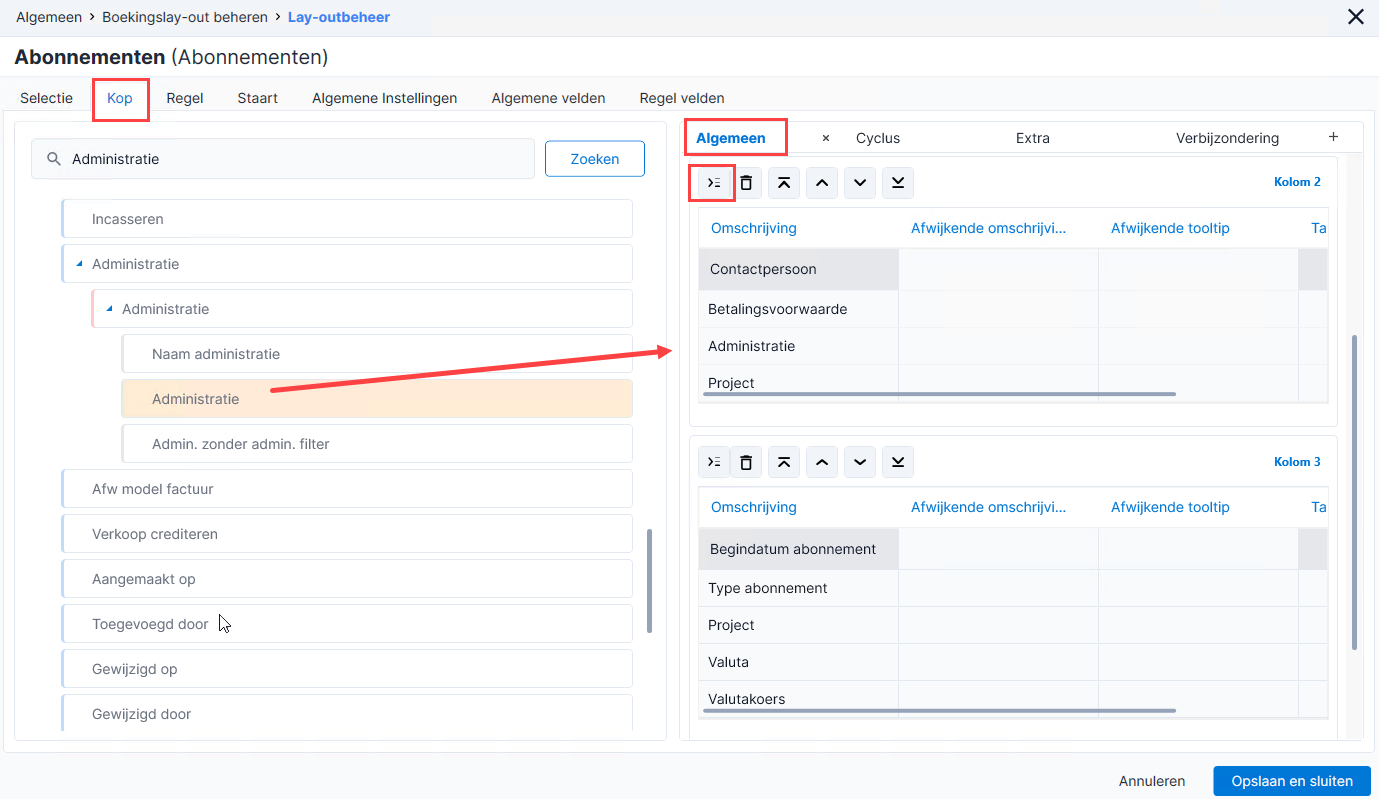
- Maak het veld eventueel verplicht.
- Voeg het veld Administratie ook toe aan de boekingslay-out van de abonnementsfacturen als je per abonnementsfactuur wilt raadplegen op welke administratie de factuur geboekt gaat worden.
- Voeg het veld eventueel ook toe aan de (pro forma)facturen-weergave.
Abonnement boeken op afwijkende administratie:
- Ga naar: Abonnementen / Abonnement / Abonnement.
- Open de eigenschappen van het abonnement dat je op een andere administratie wilt boeken.
- Selecteer een afwijkende administratie in het zojuist toegevoegde veld Administratie.
- Sla de wijzigingen op.
Raadpleeg de afwijkende administratie in de abonnementsfactuur:
- Ga naar: Abonnementen / Facturering / Pro forma facturen.
- Klik op: Aanmaken pro forma abonnementsfacturen.
- Selecteer de juiste (afwijkende) administratie om de nieuwe factuur te raadplegen.
- Klik op: Volgende.
- Selecteer de gewenste factuur.
- Klik op: Voltooien.
- Raadpleeg de gegenereerde pro forma facturen met de boekingslay-out of via de weergave waaraan het veld Administratie is toegevoegd.