Gegevens uit SB exporteren

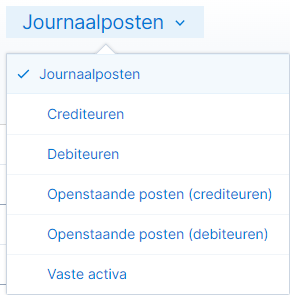
Het is mogelijk om alle velden van een aantal tabellen in SB te exporteren naar een Excelbestand. Dit gaat verder dan het exporteren van een weergave, omdat daar vaak niet alle velden zichtbaar zijn. Op deze manier kan je Journaalposten, Crediteuren, Debiteuren, Openstaande posten (crediteur), Openstaande posten (debiteur), Vaste activa, Grootboeksaldi en Verkoopfactuurregels exporteren.

Inhoud

  • Te exporteren velden selecteren
  • Gegevens exporteren

Te exporteren velden selecteren

  1. Ga met de zoekhulp (Ctrl+Spatie) naar Exporteren gegevens.
  2. Selecteer de gewenste Tabel.

    Wij tonen alle beschikbare gegevens in een weergave.

  3. Pas eventueel de velden in de weergave aan.

    Vind je bepaalde kolommen overbodig en wil je deze verbergen? Wil je extra kolommen toevoegen aan een weergave? Gebruik dan de kolomfuncties.

    1. Klik op het tandwiel rechtsboven .
    2. Klik op Kolommen aanpassen.
    3. Vink de gewenste kolommen aan of uit.
    4. Klik op Opslaan (Ctrl+S).

    Wil je een meegeleverde weergave herstellen?

    1. Klik op het tandwiel rechtsboven .
    2. Klik op de actie Reset weergaven naar standaard.

Gegevens exporteren

  1. Ga met de zoekhulp (Ctrl+Spatie) naar naar Exporteren gegevens.
  2. Selecteer de gewenste Weergave.
  3. Pas eventueel een Filter toe.

    Bevat een weergave veel regels? Gebruik dan een kolomfilter om de gewenste regel snel te vinden.

    Filteren op een PC of Tablet

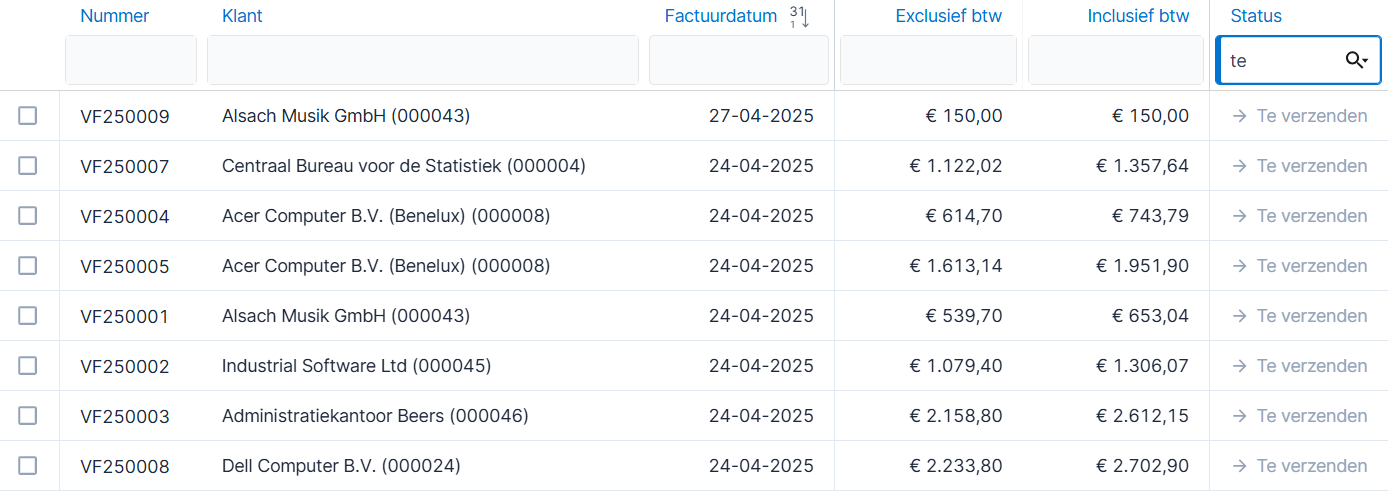
    Op een PC of Tablet filter je via het zogenaamde Geavanceerde filter. Hiermee kan je in iedere kolom een afzonderlijk filter invullen.

    • Vul een (deel van een) zoekterm in een kolomfilter.

      De weergave laat direct de resultaten zien die voldoen aan dit filter.

    Filtertags:

    Afhankelijk van het type veld is het mogelijk om een aantal van de volgende functies te gebruiken om de resultaten te beperken.

    • =: toont resultaten die precies voldoen.
    • !=: toont resultaten die niet voldoen.
    • []: toont resultaten, waarbij dit veld geen waarde heeft.
    • ![]: toont resultaten, waarbij dit veld wel een waarde heeft.
    • >=: groter dan of gelijk aan de filterwaarde.
    • >: groter dan de filterwaarde.
    • <=: kleiner dan of gelijk aan de filterwaarde.
    • <: kleiner dan de filterwaarde.
    • ..: van tot en met twee filterwaarden.

    Tekstfilters:

    • leeg: toont resultaten die de filterwaarde bevatten.
    • !: toont resultaten die de filterwaarde niet bevatten.
    • @: toont resultaten die beginnen met de filterwaarde.

    Ja/Nee-filters:

    • Ja: toont resultaten waarbij een veld aangevinkt is.
    • Nee: toont resultaten waarbij een veld niet aangevinkt is.

    Datumfilters:

    • Maand-jaartal: toont resultaten van die maand.

    • Maand-jaartalreeks: toont resultaten van tot en met die maand

      Bijvoorbeeld: 04-2025..05-2025.

    • Datum: toont resultaten van die dag.
    • Datumreeks: toont resultaten van en tot en met die datum.

      Bijvoorbeeld: 15-03-2025..14-04-2025.

    • Datumtags: gereserveerde woorden om snel resultaten van een bepaalde datum te tonen. Dit zijn: Vandaag, Morgen, Overmorgen, Gisteren, Eergisteren.

    Filteren op een mobiele telefoon

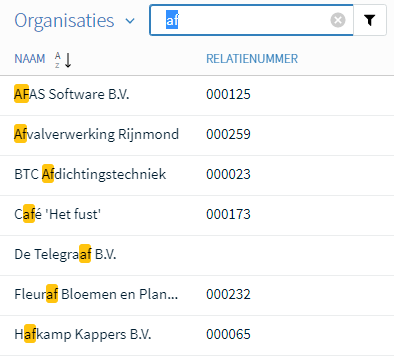
    Op een mobiele telefoon filter je via het zogenaamde Eenvoudige filter.

    1. Open een lijst.
    2. Typ een deel van de waarde die je zoekt in het zoekveld.

      De lijst filtert de waarden direct op de getypte tekens en markeert waar deze tekens voorkomen.

    Doe dit als je niet alle regels in je exportbestand wilt hebben.

  4. Klik op het tandwieltje rechtsboven.
  5. Klik op de actie Exporteren naar Excel.

    SB maakt een Excelbestand (xlsx) en slaat dit op in de Downloads map op je PC.