Koppeling met Private Wealth Navigator
Werk jij met de Private Wealth Navigator en gebruik je gegevens uit Profit hiervoor als input? Het overnemen van gegevens uit Profit naar de Private Wealth Navigator is sneller en minder foutgevoelig wanneer je de standaard meegeleverde Profit-analyse Private Wealth Navigator koppeling (Profit) gebruikt.
Analyse - Private Wealth Navigator koppeling
Profit bevat verschillende analyses voor het raadplegen van managementinformatie. Je genereert een analyse in Microsoft Excel op basis van gegevens uit Profit. De analyse is altijd gebaseerd op de actuele gegevens in Profit.
Met de standaardanalyse Private Wealth Navigator koppeling (Profit) genereer je een Excel-bestand dat de basis vormt voor de Private Wealth Navigator. De analyse geeft je de mogelijkheid om cliëntgegevens (IB) vanaf het fiscale jaar 2017 in het Excel-bestand op te halen. Het Excel-bestand met gegevens uit Profit kun je vervolgens importeren in de Private Wealth Navigator.
Klik hier voor meer informatie over het importeren van deze Excel in de Private Wealth Navigator.
Analyse raadplegen:
Bij het uitvoeren van een analyse kun je deze alleen raadplegen. Als je wijzigingen doorvoert in Excel, zal Profit deze niet in de analyse opslaan.
- Ga naar: Fiscaal / Uitvoer / Analyse.
- Dubbelklik op de analyse Private Wealth Navigator koppeling (Profit).
Profit start een wizard waarin je eventueel een filter kunt instellen.

- Klik op: Voltooien.
- Vul de selectiecriteria in als Profit hierom vraagt. Dit is afhankelijk van de gegevensverzamelingen die in de analyse gebruikt worden.
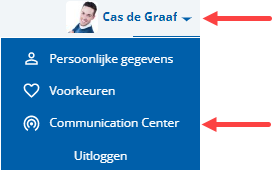
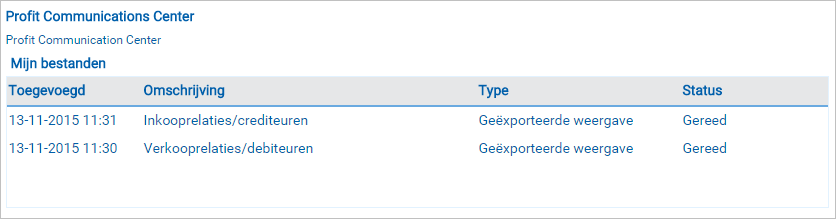
Open de analyse op één van de volgende manieren.
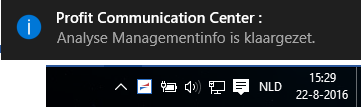
 Analyse openen met één muisklik op een notificatie
Let op:
Je opent het bestand altijd op je eigen systeem en daarom wordt het bestand ook lokaal opgeslagen in de map Downloads. Controleer na gebruik of het bestand uit de map Downloads verwijderd is, dit is met name belangrijk bij vertrouwelijke informatie.
Als je de analyse niet kunt openen of als er meldingen optreden, raadpleeg je de voorbereidingen en de veelgestelde vragen.
- Sla de analyse op. Je kunt dit Excel-bestand nu importeren in de Private Wealth Navigator.
Klik hier voor meer informatie over het importeren van deze Excel in de Private Wealth Navigator.
Zie ook:
|
Direct naar |